Comprar o vender un vehículo implica más que entregar las llaves. El cambio de propietario en Morelos es el trámite que actualiza legalmente el registro del vehículo para que las obligaciones, derechos y responsabilidades queden a nombre del nuevo dueño.
Si acabas de adquirir un automóvil, motocicleta o cualquier otro vehículo registrado en el estado, realizar este procedimiento evita problemas relacionados con multas, adeudos, infracciones o responsabilidades derivadas del uso del vehículo.
Aquí encontrarás los requisitos, costos, pasos, documentos necesarios y recomendaciones prácticas para completar el trámite correctamente y evitar retrasos.
Cambio de propietario en Morelos
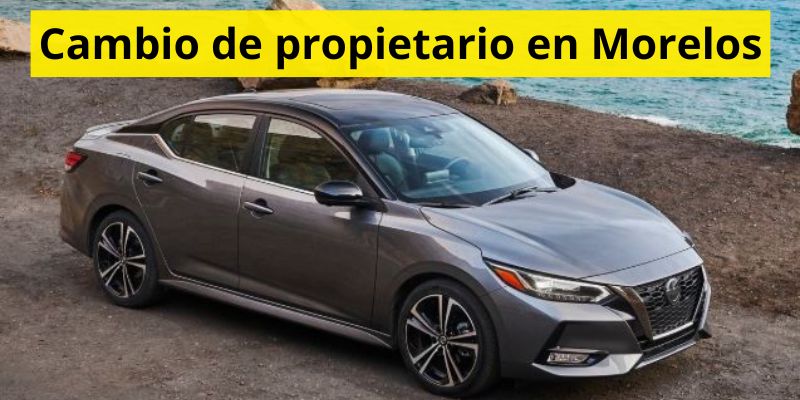
El cambio de propietario es un trámite administrativo mediante el cual se actualiza el padrón vehicular para registrar al nuevo dueño de un vehículo.
Este procedimiento suele realizarse después de una compraventa, una donación, una adjudicación por herencia o cualquier otra transferencia de propiedad.
Casos en los que el trámite es obligatorio
- Compra de un vehículo usado.
- Donación entre familiares.
- Adjudicación por sucesión o herencia.
- Transferencia entre empresas.
- Cambio de titular por resolución judicial.
Qué ocurre si no realizas el cambio de propietario a tiempo
No actualizar la titularidad puede generar inconvenientes como:
- Problemas para vender nuevamente el vehículo.
- Dificultades para realizar trámites vehiculares.
- Riesgo de recibir notificaciones relacionadas con adeudos o infracciones.
- Complicaciones legales en caso de accidentes o investigaciones.
Requisitos para hacer el cambio de propietario en Morelos
Los requisitos pueden variar según el tipo de vehículo o la situación particular del propietario, pero generalmente se solicita la siguiente documentación.
Documentos del vehículo
- Factura original o documento que acredite la propiedad.
- Facturas subsecuentes cuando existan endosos o transmisiones previas.
- Tarjeta de circulación vigente.
- Comprobante de pago de derechos vehiculares cuando corresponda.
Identificación y comprobantes del nuevo propietario
- Identificación oficial vigente.
- CURP.
- Comprobante de domicilio reciente.
- RFC cuando sea requerido.
Requisitos adicionales en casos especiales
Dependiendo del caso pueden solicitarse:
- Carta poder.
- Acta de defunción.
- Documentación de sucesión.
- Actas constitutivas para personas morales.
- Documentación de importación en vehículos extranjeros.
Cómo hacer el cambio de propietario en Morelos paso a paso
Seguir un orden adecuado ayuda a evitar visitas adicionales y retrasos.
1. Verificación previa de adeudos y situación legal del vehículo
Antes de iniciar el trámite es recomendable confirmar que el vehículo:
- No tenga adeudos pendientes.
- No cuente con reporte de robo.
- Coincida físicamente con los datos de la documentación.
2. Pago de derechos e impuestos correspondientes
Dependiendo de las disposiciones vigentes pueden aplicarse derechos administrativos e impuestos relacionados con la transmisión de propiedad.
Conserva todos los comprobantes de pago.
3. Presentación de documentos y validación del trámite
Entrega la documentación requerida en el módulo autorizado correspondiente.
Durante esta etapa se revisan:
- Identidad del solicitante.
- Propiedad del vehículo.
- Situación administrativa de la unidad.
4. Entrega de nueva tarjeta de circulación y actualización de datos
Una vez aprobado el trámite, la autoridad actualiza los registros y emite los documentos correspondientes a nombre del nuevo propietario.
¿Cuánto cuesta el cambio de propietario en Morelos?
El costo puede variar de acuerdo con:
- Tipo de vehículo.
- Valor fiscal de la unidad.
- Derechos vigentes establecidos por el estado.
- Situaciones particulares del trámite.
Por esta razón, siempre es recomendable consultar las tarifas oficiales vigentes antes de acudir.
Conceptos que pueden generar costos adicionales
| Concepto | Posible costo adicional |
|---|---|
| Adeudos de refrendo | Sí |
| Multas pendientes | Sí |
| Reposición de documentos | Sí |
| Cambio de placas | En algunos casos |
| Gestoría externa | Opcional |
Factores que influyen en el monto total a pagar
- Antigüedad del vehículo.
- Situación administrativa.
- Adeudos acumulados.
- Tipo de propietario (persona física o moral).
Ejemplo práctico de cálculo de costos
Una persona compra un vehículo usado y descubre que existen adeudos de refrendo de años anteriores. Aunque el costo del cambio de propietario puede ser relativamente bajo, deberá cubrir primero los adeudos para concluir el trámite.
Dónde realizar el cambio de propietario en Morelos
El trámite suele realizarse en las oficinas y módulos autorizados por las autoridades estatales responsables de control vehicular.
Antes de acudir, verifica:
- Horarios de atención.
- Requisitos actualizados.
- Disponibilidad de citas.
- Formas de pago aceptadas.
Oficinas y módulos autorizados
Los módulos pueden variar con el tiempo, por lo que siempre conviene consultar la información oficial vigente antes de programar una visita.
Horarios de atención y recomendaciones para acudir
- Lleva originales y copias.
- Verifica que los documentos estén legibles.
- Llega con anticipación si existe atención por turnos.
- Conserva los comprobantes emitidos.
Cambio de propietario de vehículos usados: aspectos que debes revisar antes de comprar
Muchos problemas se originan antes de iniciar el trámite.
Cómo verificar que el vehículo no tenga adeudos
Solicita una consulta actualizada sobre:
- Refrendos.
- Tenencias aplicables.
- Multas.
- Restricciones administrativas.
Cómo confirmar que la documentación sea auténtica
Revisa que:
- Los números de serie coincidan.
- La factura no presente alteraciones.
- Exista una cadena clara de propiedad.
Errores frecuentes que pueden retrasar el trámite
- Facturas con datos incorrectos.
- Comprobantes de domicilio vencidos.
- Endosos incompletos.
- Diferencias entre el número de serie y la documentación.
Casos especiales en el cambio de propietario en Morelos
Algunas situaciones requieren documentación adicional.
Vehículos provenientes de otro estado
Puede ser necesario realizar procesos complementarios relacionados con el registro estatal y la actualización de placas.
Vehículos heredados o por sucesión
Generalmente se solicita documentación emitida dentro del procedimiento sucesorio correspondiente.
Cambio de propietario entre familiares
Aunque exista parentesco, normalmente se requiere acreditar legalmente la transmisión de propiedad.
Vehículos financiados o con gravamen
Antes de la transferencia debe verificarse que no existan restricciones derivadas del financiamiento.
Problemas comunes durante el trámite y cómo solucionarlos
Inconsistencias en documentos
Si existen diferencias entre nombres, domicilios o números de serie, es posible que deban corregirse antes de continuar.
Adeudos pendientes de tenencia o refrendo
La mayoría de los trámites vehiculares exigen regularizar adeudos previos.
Pérdida de factura o documentos del vehículo
Dependiendo del caso, puede requerirse una reposición o documentación complementaria que acredite la propiedad.
Consejos para realizar el trámite de forma rápida y sin contratiempos
Revisión previa de documentos
Haz una lista de verificación antes de acudir:
- Identificación oficial.
- Comprobante de domicilio.
- Factura.
- Tarjeta de circulación.
- Comprobantes de pago.
Recomendaciones para evitar pagos innecesarios
- Verifica adeudos antes de comprar.
- Solicita historial documental.
- Confirma que no existan multas pendientes.
Buenas prácticas después del cambio de propietario
- Conserva todos los documentos.
- Guarda copias digitales.
- Verifica que los datos emitidos sean correctos.
- Actualiza cualquier seguro vehicular asociado.
Preguntas frecuentes sobre el cambio de propietario en Morelos
¿Cuánto tiempo tengo para hacer el cambio de propietario en Morelos?
Lo recomendable es realizarlo lo antes posible después de la compra para evitar inconvenientes administrativos o legales.
¿Es obligatorio que el vendedor esté presente?
No siempre. En algunos casos basta con la documentación debidamente firmada y los requisitos establecidos por la autoridad.
¿Puedo hacer el trámite si el vehículo tiene adeudos?
Generalmente los adeudos deben regularizarse antes de concluir el procedimiento.
¿Qué pasa si compré un vehículo con placas de otro estado?
Puede requerirse un proceso adicional para registrar correctamente la unidad en Morelos.
¿Cuánto tarda el trámite de cambio de propietario?
El tiempo depende de la carga de trabajo de la oficina y de que la documentación esté completa.
¿Se puede realizar el trámite por un representante?
Sí, siempre que presente la documentación que acredite la representación correspondiente.
¿Qué documentos necesito si la factura es digital?
Normalmente se solicita el archivo o representación impresa que permita verificar su autenticidad.
¿Puedo circular mientras realizo el cambio de propietario?
Dependerá de que la documentación vigente permita acreditar la legal posesión del vehículo.
¿Qué hago si perdí la factura original?
Debes gestionar la documentación que permita acreditar legalmente la propiedad ante la autoridad competente.
¿El cambio de propietario incluye nuevas placas?
No necesariamente. Depende de las características del trámite y de la situación registral del vehículo.
¿Cómo verificar si un vehículo tiene reporte de robo?
La consulta debe realizarse mediante las plataformas y registros oficiales disponibles para ese fin.
¿Qué impuestos debo pagar al hacer el cambio de propietario?
Varían según la legislación vigente y las características del vehículo.
¿Se puede hacer el trámite en línea?
Algunas etapas pueden estar digitalizadas, pero la disponibilidad depende de las disposiciones vigentes.
¿Qué sucede si los datos de la factura tienen errores?
Será necesario corregir la documentación antes de completar el trámite.
¿Cómo saber si el trámite quedó correctamente registrado?
Verifica que la tarjeta de circulación y los registros emitidos aparezcan a nombre del nuevo propietario.
Conclusión
El cambio de propietario en Morelos es un trámite fundamental para que la transferencia de un vehículo quede formalmente registrada ante las autoridades correspondientes. Aunque puede parecer un procedimiento sencillo, la mayoría de los retrasos surgen por documentos incompletos, adeudos no detectados o inconsistencias en la información del vehículo.
Antes de comprar un automóvil usado, conviene revisar cuidadosamente la documentación, verificar la situación legal de la unidad y confirmar que no existan obligaciones pendientes. Esta revisión previa suele ahorrar tiempo, dinero y múltiples visitas a las oficinas de control vehicular.
También resulta conveniente consultar siempre los requisitos y tarifas vigentes antes de iniciar el trámite, ya que las disposiciones administrativas pueden modificarse. Llevar todos los documentos necesarios desde la primera visita facilita que el proceso se complete de manera más rápida.
Cuando la documentación está en orden y el vehículo no presenta irregularidades, el procedimiento suele desarrollarse sin mayores complicaciones. Mantener actualizado el registro vehicular protege tanto al comprador como al vendedor y ayuda a evitar futuros problemas relacionados con multas, responsabilidades administrativas o gestiones posteriores sobre la unidad.
Artículos relacionados

Constancia de no derechohabiente del ISSSTE 2026: requisitos y pasos para obtenerla
La constancia de no derechohabiente del ISSSTE es un documento que acredita que una persona no cuenta con afiliación vigente…
Permiso para vender en la calle 2026: requisitos, trámite y cómo obtener autorización
El permiso para vender en la calle es la autorización que deben solicitar las personas que desean realizar actividades comerciales…

Permiso para vender alcohol 2026: requisitos, costos y pasos para obtener una licencia
El permiso para vender alcohol es una autorización que permite a una persona o negocio comercializar bebidas alcohólicas de manera…
Permiso para circular sin placas Sinaloa 2026: requisitos, costo y cómo tramitarlo
El permiso para circular sin placas en Sinaloa permite que un vehículo pueda transitar temporalmente sin portar placas metálicas cuando…
Cómo cambiar de propietario a un perro 2026: requisitos y trámite para actualizar el dueño
El cambio de propietario de un perro es un trámite que permite actualizar los datos de la persona responsable de…
Cómo checar mi Afore BBVA 2026: consulta tu saldo y estado de cuenta paso a paso
Si tienes tu ahorro para el retiro administrado por Afore BBVA y quieres consultar cuánto dinero tienes acumulado, revisar movimientos…